วันอาทิตย์ที่ 18 ธันวาคม พ.ศ. 2554

วิธีสร้าง Windows 7 Theme

Windows 7 Theme คืออะไร

ธีม (Theme) หมายถึง ส่วนประกอบที่ใช้สำหรับตกแต่ง Windows ทำให้ Windows มีความสวยงาม น่าใช้งานมากยิ่งขึ้น ซึ่งโดยปกติแล้ว Windows ในทุกๆ รุ่น จะมี Theme มาให้บางส่วน และสำหรับ Windows 7 เอง ก็มีให้เช่นกัน รวมทั้งยังสามารถ download เพิ่มเติมได้จากเว็บไซต์ของ Windows ด้วยเช่นกัน? หรืออยากได้ theme 2010 World Cup สวยๆ แบบอินเทรนด์ ก็ได้เช่นกัน เพียงคลิกลิงค์นี้ ธีมบอลโลก 2010 World Cup สำหรับ Windows 7


ธีมประกอบด้วยอะไรบ้าง ?
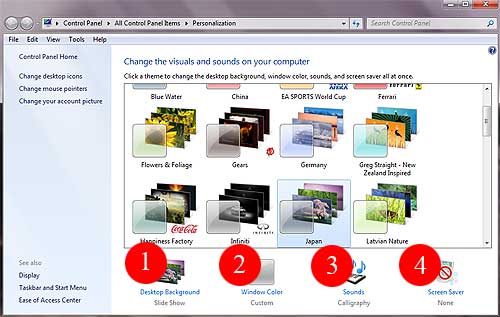
  1. ภาพฉากหลัง หรือ Wallpaper
  2. สีของหน้าต่าง Window Color
  3. เสียงในการแสดงการณ์หนึ่ง หรือ Sound
  4. ภาพพักหน้าจอ หรือ Screen Saver
สำหรับผู้ใช้งาน Windows 7 ทุกคน คุณทราบหรือไม่ว่า เราสามารถสร้าง Theme เองได้ โดยไม่จำเป็นต้องติดตั้งโปรแกรมอะไรเพิ่มเติมเลย รวมทั้ง Theme ที่สร้างขึ้นนั้น สามารถแบ่งปันไปให้เพี่อนๆ ของคุณใช้งานได้อีกด้วย ถ้าสนใจก็ลองลงมือสร้าง Theme ของเรากันดีกว่า

วิธีสร้าง Windows 7 Theme
 1. คลิกขวาที่หน้า Desktop
 2. คลิกเลือกคำสั่ง Personalize
 3. คลิกเลือก Theme ที่ต้องการก่อน จากนั้นปรับเปลี่ยนทีละขั้นตอนดังนี้
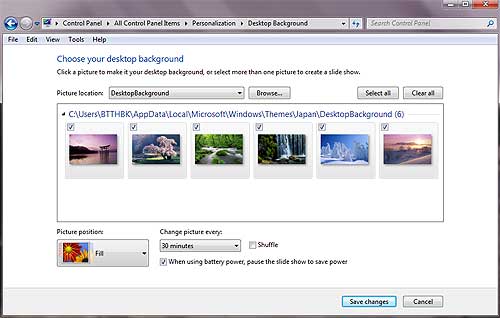
 4. ขั้นตอนที่ 1 คลิกเลือก Desktop Background จากนั้นเลือกรูปภาพที่ต้องการเป็น Background ?หรือคลิกที่ปุ่ม Browse เพื่อรูปภาพส่วนตัวของเราก็ได้ด้วย เลือกเสร็จแล้ว ให้คลิกปุ่ม Save changes

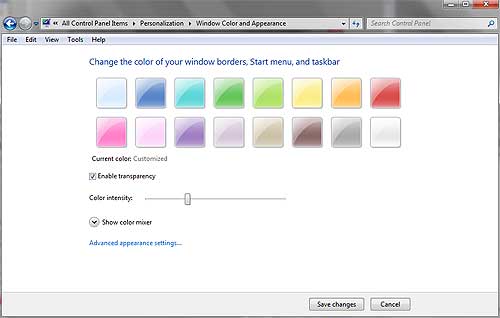
5. ขั้นตอนที่ 2 แก้ไขในส่วน Windows Color ให้คลิกเลือกสีที่ต้องการ? เลือกเสร็จแล้ว ให้คลิกปุ่ม Save changes

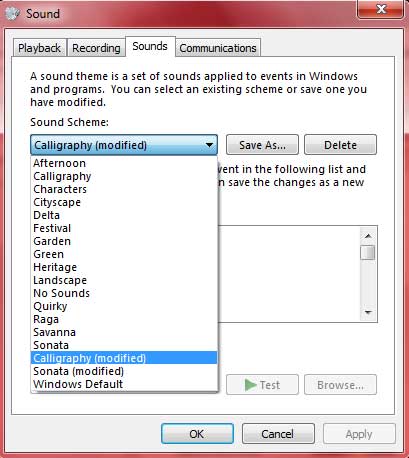
6. ขั้นตอนที่ 3 ปรับแต่งในส่วนของเสียง หรือ Sound ในช่อง Sound Scheme เลือกเสร็จแล้ว ให้คลิกปุ่ม Save changes อีกเช่นเดิม
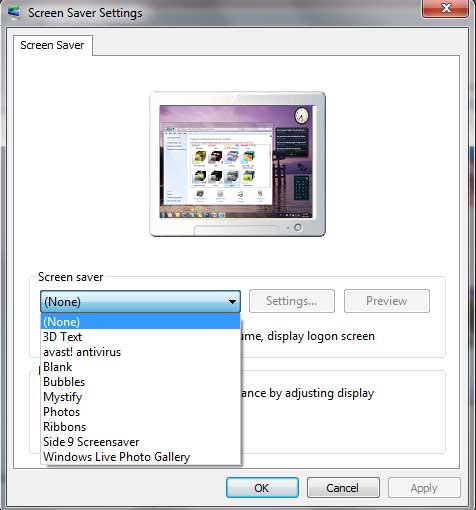
 7. ขั้นตอนที่ 4 ปรับแต่งในส่วนของ Screen Saver เลือกได้แล้ว ให้คลิกปุ่ม OK เพื่อยืนยัน
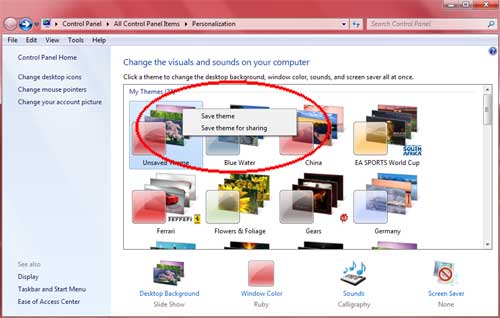
 8. จากนั้น ให้ดู Theme ที่ชื่อว่า ?Unsaved Theme? คลิกขวาเลือกคำสั่ง ?Save Theme for Sharing?

 9. ตั้งชื่อไฟล์ Themeที่ต้องการ
 10. จะได้ไฟล์ที่อยู่ในโฟลเดอร์ Documents

แค่นี้คุณก็สามารถ copy ไฟล์นี้ ไปแจกจ่ายให้กับเพื่อนๆ ได้แล้วครับ


ที่มา : http://www.it-guides.com/index.php/tips-a-techniques/windows-tips/1344-windows-7-theme-creator

10 โปรแกรม Gadgets ที่น่าใช้งาน

ทำความรู้จัก Gadgets

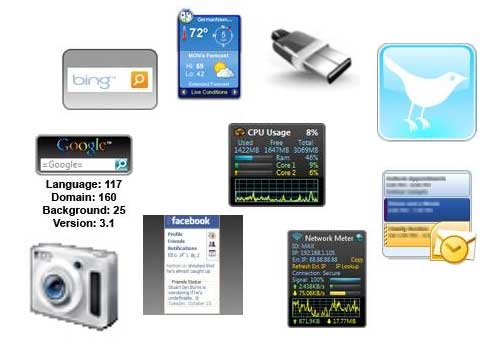
สำหรับผู้ใช้งาน Windows ทุกท่าน โดยเฉพาะกับผู้ใช้งาน Windows Vista, Windows 7 แล้ว คงรู้จัก Windows Gadgets ดี เพราะเป็นโปรแกรมทีใช้สำหรับการแสดงโปรแกรมย่อยๆ ทางด้านขวามือ เช่น แสดง นาฬิกา ปฏิทิน เครื่องคิดเลข แสดง ภาพ Slide Show และอื่นๆ อีกมากมาย เป็นต้น สำหรับวันนี้เราจะมาแนะนำ?10 โปรแกรม Gadgets ที่น่าใช้งาน


10 Gadgets ที่ควรมีติดเครื่องคอมฯ


  1. คิดอะไรไม่ออก ก็ต้องค้นหาผ่านทาง Search Engine อย่างเช่น Google
  2. ถ้ายังไม่ถูกใจก็ต้องนี่เลย Bing จาก Microsoft ที่เรารู้จักกันดี
  3. Microsoft Outlook แสดงสถานะข้อมูลของเมล
  4. โปรแกรมแสดงภูมิอาการ ติดอันดับต้นๆ ของโปรแกรม Gadget
  5. Facebook สังคมออนไลน์ที่มาแรงสุดๆ
  6. Twitter อีกหนึ่งสังคมออน
    บันทึกเป็นฉบับร่าง
    ไลน์ที่มาแรงไม่แพ้กัน
  7. CPU Usage แสดงสถานะการใช้งานคอมฯ ของคุณ
  8. Network Meter แสดงรายละเอียดของระบบเครือข่ายที่ใช้งานอยู่
  9. Screen Capture โปรแกรมช่วยจับหน้าจอภาพ จิ๋วแต่แจ๋วจริง
  10. Remove Drive Safety โปรแกรมที่ช่วยลดปัญหาการลด disable Flash Drive แค่คลิกก็ยกเลิกแล้ว
โปรแกรมดังกล่าวข้างต้น สามารถหา download ได้ฟรีที่ Windows Gadgets?

ที่มา : http://www.it-guides.com/index.php/tips-a-techniques/windows-tips/1239-windows-gadgets


วันเสาร์ที่ 19 พฤศจิกายน พ.ศ. 2554

วิธีตรวจ ม้าโทรจัน ว่า เข้ามาในเครื่องคุณหรือเปล่า

  1. ให้ตรวจสอบการทำงานของเครื่องท่านโดยการกดปุ่มstart-->program-->MS-Dos Prompt
  2. แล้วพิมพ์ netstat -an
  3. ถ้าท่านพบคำว่า•TCP 0.0.0.0: 12345หรือ12346แสดงว่าเครื่องของท่านโดนม้าโทรจันแล้ ว (2portนี้คือNetbus )
  4. หรือถ้าพบคำว่าUDP 0.0.0.0 :313337แสดงว่าท่านโดนม้าโทรจันโปรแกรมBOแอบเข้ามาใน เครื่องท่านแล้วนะจ๊ะ
 ที่มา : http://bbs.asiasoft.co.th/showthread.php?t=207118&p=3175762#post3175762

วันศุกร์ที่ 14 ตุลาคม พ.ศ. 2554

เพิ่มความเร็วเน็ต โดยใช้ DNS ของ Comodo


      จากบทความเก่าทีเคยเอามาเผยแพร่การเพิ่มความเร็วอินเตอร์เน็ตด้วย Google Public DNS วันนี้ขอนำเสนอ DNS ของอีกค่ายหนึ่งมาเป็นตัวเลือกให้กับผู้ใช้งานอย่างเราๆ  นั้นคือ DNS ของ Comodo หลายคนคงพอได้ยินชื่อ Comodo กันมาบ้าง   Comodo เป็นชื่อของ Firewall ซึ่งไม่เสียค่าใช้จ่าย สามารถ Download ใช้ได้ฟรีๆ ที่ >> http://personalfirewall.comodo.com/

Comodo DNS
เราสามารถนำไปใส่ในช่อง DNS ของเครื่องเราได้ทันที ขั้นตอนทำก็เหมือน
Google Public DNS แต่ Comodo DNSเปลี่ยนตัวเลขเป็น

156.154.70.22

156.154.71.22

ดูเพิ่มเติมที่บทความ  Google Public DNS
http://tipcomtrick.blogspot.com/2011/09/tot-google-public-dns.html#links

วันอาทิตย์ที่ 2 ตุลาคม พ.ศ. 2554

วิธีการ On/Off Windows Firewall ของ Windows 7


1. คลิกที่ Start แล้วไปเลือกและคลิกที่ Control panel


2. คลิกหัวข้อ  System and Security
 
 
3. ที่หัวข้อ Windows Firewall  ให้คลิกที่หัวข้อย่อย  Check firewall status
 
 
4. หน้าต่างจะแสดงสถานะ ในรูปแบบของแถบสี ดังตัวอย่างเป็น สีแดง แสดงว่า ปิด Windows Firewall อยู่
 
 
5. ที่คำสั่งทางซ้ายมือของหน้าต่าง ให้คลิกที่  Turn Windows Firewall on or off
 
 
6. คลิกที่ Turn off ทั้งสองหัวข้อดังตัวอย่าง
 
 
7. เมื่อต้องการเปิดการใช้งาน Windows Firewall ให้กลับมาคลิกที่ Turn on ทั้งสองหัวข้อนี้ อีกครั้ง
 
ที่มา : Truesuppor


วันเสาร์ที่ 24 กันยายน พ.ศ. 2554

5 วิธีง่ายๆที่จะช่วยลดและประหยัดพื้นที่ในฮาร์ดดิสก์ใน Windows 7

1.ใช้ เครื่องมือ Disk Cleanup
Disk Cleanup  เป็นเครื่องมือที่ติดมากับ Windows 7 ที่จะช่วยลบไฟล์ข้อมูลที่ไม่มีประโยชน์หรือไฟล์ขยะ(temporary files) เช่น ไฟล์ที่เกิดจากการใช้งาน Internet Explorer หรือไฟล์ที่ค้างอยู่ในถังขยะ
วิธีใช้งาน Disk Cleanup
- เข้า Windows Explorer หรือ (my)Computer คลิกขวาในไดรว์ที่ต้องการใช้ Disk Cleanup แล้วเลือก Properties
- คลิกที่ Disk Cleanup จะเจอกับเครื่องมือสำหรับเลือกลบไฟล์ขยะต่างๆ เลือกลบไฟล์ตามหัวข้อของโปรแกรม


2.ถอนโปรแกรมที่ไม่ค่อยได้ ใช้งานออกไปบ้าง
เราสามารถถอนโปรแกรมต่างๆที่ติดตั้งเข้าไปใน Windows 7 โดยใช้เครื่องมือ Uninstall a program โดยเข้าไปที่ Control Panel และคลิกที่ Uninstall a program.


 3.ปิดการ ทำงานโปรแกรมเสริมที่มากับ Windows ที่ไม่ค่อยได้ใช้
ใน Windows 7 จะมีโปรแกรมเสริมต่างๆมากมายที่แถมมาให้พร้อมกับตัว Windows โดยการ เข้าไปที่ Control Panel. คลิกที่ Programs. คลิก Enable or disable Windows features เอาเครื่องหมายถูกตรงหน้าโปรแกรมเสริมที่ไม่ต้องการใช้งานออก เพื่อปิดการทำงานของโปรแกรมนั้นๆ จะสามารถช่วยประหยัดพื้นที่ได้นิดหน่อย


 4.ปิด ระบบ System Restore
System Restore คือตัวที่จะช่วยคืนค่าการทำงานต่างๆของวินโดว์ ให้กลับไปยังวันที่ต้องการได้ โดนคุณสมบัตินี้จะใช้พื้นที่ในการสำรองข้อมูลมากพอสมควร เราสามารถปิดการทำงานในส่วนนี้ได้ โดย
- คลิกขวาที่ My Computer และเลือก Properties
- คลิกที่แท็บ System Protection
- เลือกไดรว์ที่ต้องการปิด System Restore แล้วกด Configure
- คลิกที่ Turn off system protection.
- กด OK  เป็นอันเสร็จ


 5.ปิด การทำงาน Hibernate
Hibernate เป็นคุณสมบัติที่ใช้ในการปิดเครื่องแบบด่วน คือกดปุ๊บแล้วเครื่องจะปิดทันที โดยการโอนถ่ายข้อมูลจาก RAM ขณะนั้นมาใส่ใน HDD เวลาเราเปิดเครื่องครั้งต่อไป วินโดว์ก็จะกลับมาทำงานก่อนที่จะกด Hibernate
วิธีปิดการทำงาน Hibernate
- ไปที่ run พิมพ์ cmd แล้ว กด ok
- พิมพ์คำสั่ง powercfg /hibernate off แล้วกด enter
เพียงง่ายๆเท่านีเราก็สามารถประเนื้อที่ ฮาร์ดดิสก์ ได้แล้ว


ที่มา : www.blogsolute.com
 

วันศุกร์ที่ 23 กันยายน พ.ศ. 2554

ใช้ เครื่องคิดเลข ท่องอินเตอร์เน็ต


ทริคเล็กๆในการใช้ เครื่องคิดเลข ท่องอินเตอร์เน็ตแทนบราวเซอร์ขาประจำที่เราใช้งานอยู ่ เหมาะสำหรับกรณีที่บราวเซอร์นั้นๆเกิดอาการเสีย หรือใช้งานไม่ได้แบบปัจจุบันทันด่วน  ไม่เหมาะสำหรับการแอบเล่นอินเตอร์เน็ตที่มีการบล็อกไ ม่ให้ใช้ตามสำนักงาน

หมายเหตุ: การใช้งานหรือการแสดงผลไม่เทียบเท่ากับการใช้บราวเซอ ร์
และอาจใช้ไม่ได้ในกรณีที่มีการบล็อกโดยผู้ดูแลระบบ (IT Administrators..)


1. เปิด เครื่องคิดเลข
(Start > All Programs > Accessories > Calculator)


2. คลิกที่ Help > Help Topics


3. คลิกขวาที่ title bar ของเครื่องคิดเลข > Jump To URL


4. ใส่ URL ที่ต้องการลงในช่อง Jump to this URL (URL จะต้องมี "http://" นำหน้าเสมอ)


5. Done!!!
การไห้คือสิ่งที่เรามีเหมือนกัน จัสยูสเซอร์